
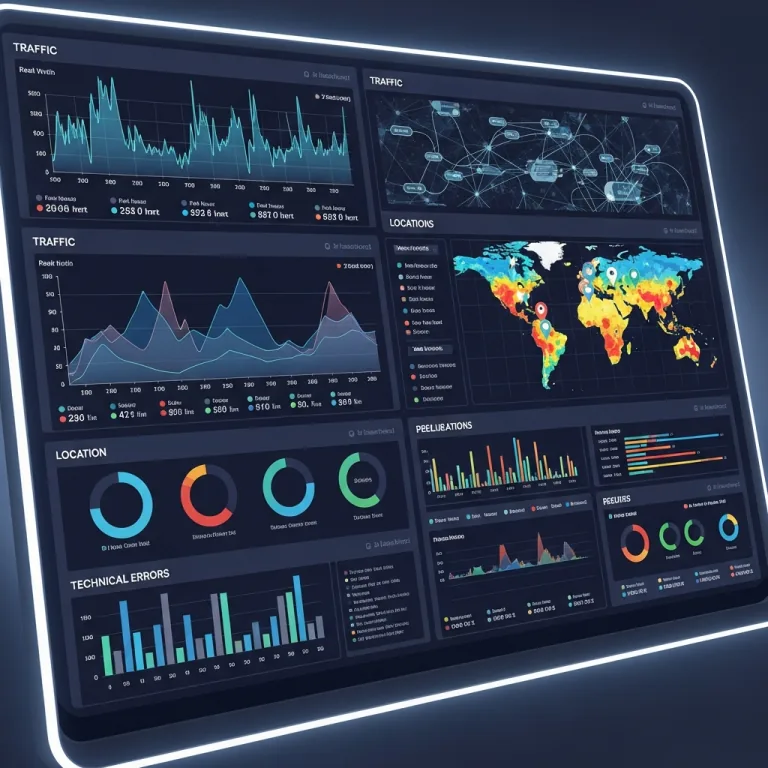
אוטומציה בדיווח SEO מחליפה את גיליונות האקסל הידניים בדשבורדים חיים שמתחברים ישירות למקורות הנתונים ומתעדכנים בזמן אמת. הכלי המרכזי הוא Google Looker Studio, שמושך נתונים מ-Search Console ומ-Analytics 4 ומציג אותם באופן ויזואלי. כך נחסך זמן, נמנעות טעויות אנוש, והזמן מתפנה לניתוח אסטרטגי.
למה אוטומציה בדיווח SEO היא לא מותרות, אלא הכרח?
רבים מאיתנו התחלנו את דרכנו בעולם ה-SEO עם גיליונות אקסל. מדי חודש, היינו מייצאים נתונים מגוגל אנליטיקס, מסרץ' קונסול, מכלי מעקב מיקומים ומכלי בקלינקים, ומנסים לחבר את כל הנקודות לכדי סיפור קוהרנטי. התהליך הזה, מעבר להיותו מייגע וגוזל זמן, טומן בחובו מספר בעיות מהותיות. ראשית, הוא מועד לטעויות אנוש. העתקה והדבקה שגויה, נוסחה לא נכונה, וכל הדוח עלול להציג תמונה מעוותת של המציאות. שנית, הדוחות הם סטטיים, הם צילום מצב של רגע נתון בזמן. עד שהדוח מוכן ונשלח, הנתונים כבר אינם עדכניים. לבסוף, התהליך אינו סקיילבילי. ניהול דוחות ידניים עבור לקוח אחד הוא אפשרי, אבל עבור עשרה או עשרים לקוחות? זה הופך למשרה מלאה בפני עצמה.
המעבר לאוטומציה פותר את כל הבעיות הללו ומציע יתרונות משמעותיים. דוחות אוטומטיים מתחברים ישירות למקורות הנתונים ומתעדכנים בזמן אמת או בתדירות שנקבעה מראש. זה מבטיח שההחלטות שלכם ושל הלקוחות שלכם מתקבלות על בסיס המידע העדכני ביותר. האוטומציה מבטלת את הסיכוי לטעויות אנוש בהזנת הנתונים, מה שמבטיח דיוק ואמינות. והכי חשוב, היא מפנה לכם את הזמן היקר ביותר, הזמן שבו אתם יכולים לעסוק בניתוח אסטרטגי, בזיהוי מגמות, במציאת הזדמנויות ובביצוע פעולות שיקדמו את האתר, במקום לבזבז אותו על עבודה טכנית שחורה.
כלי העבודה המרכזיים ליצירת דוחות SEO אוטומטיים
כדי לבנות מכונת דיווח משומנת, אנחנו צריכים את הכלים הנכונים. למרבה המזל, הכלים החזקים ביותר נמצאים בהישג ידנו, ורובם בחינם לגמרי. אלו הם אבני הבניין של מערכת הדיווח האוטומטית שלנו.
Google Looker Studio (לשעבר Data Studio)
זהו הכלי המרכזי שלנו, לב המערכת. Looker Studio הוא פלטפורמת ויזואליזציה של נתונים מבית גוגל, המאפשרת להתחבר למגוון רחב של מקורות מידע וליצור דשבורדים אינטראקטיביים ומעוצבים. הוא מאפשר לנו למשוך נתונים מגוגל סרץ' קונסול, גוגל אנליטיקס ועוד עשרות כלים אחרים, ולהציג אותם בצורה ויזואלית, ברורה וקלה להבנה. הגמישות שלו מאפשרת לנו להתאים כל דוח בדיוק לצרכים של הלקוח או של הארגון, ולהפוך ערימות של מספרים לסיפור בעל תובנות.
Google Search Console (GSC)
Search Console הוא מקור האמת שלנו בכל מה שקשור לביצועי האתר בתוצאות החיפוש האורגניות של גוגל. הוא מספק לנו מידע שלא נוכל למצוא בשום מקום אחר: באילו שאילתות חיפוש האתר הופיע, אילו דפים קיבלו הכי הרבה חשיפות וקליקים, מהו שיעור ההקלקה (CTR) הממוצע ומה המיקום הממוצע של האתר עבור שאילתות שונות. חיבור GSC ל-Looker Studio הוא הצעד הראשון והחשוב ביותר בבניית דוח SEO מקיף.
Google Analytics 4 (GA4)
בעוד ש-GSC מספר לנו מה קורה *לפני* שהמשתמש נכנס לאתר, Google Analytics 4 מספר לנו מה קורה *אחרי* שהוא נכנס. GA4 עוקב אחר התנהגות הגולשים באתר: כמה מהם הגיעו מתנועה אורגנית, באילו דפים הם צפו, כמה זמן הם שהו באתר, והאם הם ביצעו את הפעולות החשובות לנו (המרות), כמו מילוי טופס, רכישה או הרשמה לניוזלטר. השילוב בין נתוני GSC לנתוני GA4 מאפשר לנו לסגור מעגל ולהבין את כל מסע הלקוח, מהחיפוש בגוגל ועד להמרה באתר.
כלים חיצוניים נוספים (בתשלום)
לצד הכלים החינמיים של גוגל, קיימים כלים חיצוניים רבי עוצמה שיכולים להעשיר את הדוחות שלנו במידע נוסף. כלים כמו Ahrefs או SEMrush מספקים נתונים יקרי ערך על פרופיל הקישורים הנכנסים (Backlinks), מעקב מיקומים מדויק למילות מפתח ספציפיות, ניתוח מתחרים ועוד. אמנם החיבור שלהם ל-Looker Studio לעיתים דורש שימוש במחברים (Connectors) של צד שלישי (שעולים כסף), אך התובנות שהם מספקים יכולות להיות שוות את ההשקעה, במיוחד עבור פרויקטים גדולים ותחרותיים.
בניית דוח SEO אוטומטי ב-Looker Studio: מדריך צעד אחר צעד
עכשיו, כשאנחנו מכירים את הכלים, בואו ניגש לעבודה המעשית. נבנה יחד דוח SEO בסיסי אך רב עוצמה ב-Looker Studio. התהליך מחולק לארבעה שלבים פשוטים.
שלב 1: יצירת דוח חדש וחיבור מקורות הנתונים (Data Sources)
הצעד הראשון הוא להיכנס ל-Looker Studio עם חשבון הגוגל שלכם וליצור דוח חדש. לאחר מכן, תתבקשו לבחור את מקור הנתונים הראשון שלכם. נתחיל עם החשוב מכל: Google Search Console.
- במסך בחירת מקורות הנתונים, חפשו ובחרו ב-'Search Console'.
- אשרו את החיבור לחשבון הגוגל שלכם.
- תופיע רשימה של כל הנכסים (האתרים) המשויכים לחשבון שלכם. בחרו את האתר הרלוונטי.
- כעת תתבקשו לבחור טבלה. כאן יש בחירה חשובה: 'Site Impression' או 'URL Impression'. 'Site Impression' מספק נתונים אגרגטיביים על כל האתר, בעוד ש-'URL Impression' מספק נתונים ברמת הדף הבודד. לצורך דוח מקיף, נבחר ב-'URL Impression' המאפשר לנו לנתח ביצועים ברמת העמוד.
- לחצו על 'Add' (הוסף) כדי להוסיף את מקור הנתונים לדוח.
לאחר שחיברנו את Search Console, נחזור על התהליך עבור Google Analytics 4. בתפריט העליון, לחצו על 'Add data' ובחרו ב-'Google Analytics'. בחרו את החשבון והנכס (Property) הרלוונטיים של GA4 ולחצו על 'Add'. כעת יש לנו בדוח שני מקורות נתונים חזקים שנוכל לעבוד איתם.
שלב 2: הגדרת המדדים והממדים המרכזיים (KPIs)
לפני שמתחילים לגרור גרפים, חשוב להבין את שני המושגים הבסיסיים ב-Looker Studio: ממדים (Dimensions) ומדדים (Metrics). ממד הוא מה שאנחנו מודדים (לדוגמה: דף נחיתה, שאילתת חיפוש, מדינה). מדד הוא המספר עצמו (לדוגמה: קליקים, חשיפות, משתמשים). כדי לבנות דוח אפקטיבי, אנחנו צריכים להציג את המדדים הנכונים עבור הממדים הרלוונטיים.
הנה טבלה המרכזת את המדדים והממדים החשובים ביותר מכל מקור נתונים:
| מקור נתונים | ממדים (Dimensions) חשובים | מדדים (Metrics) חשובים |
|---|---|---|
| Google Search Console | Landing Page, Query, Country, Device | URL Clicks, Impressions, Site CTR, Average Position |
| Google Analytics 4 | Landing Page, Session source / medium, Country, Device category | Sessions, Users, Engaged sessions, Conversions, Engagement rate |
שלב 3: ויזואליזציה של הנתונים – איך להפוך מספרים לסיפור
זהו השלב היצירתי, בו אנחנו הופכים את הנתונים הגולמיים לדשבורד ויזואלי וברור. Looker Studio מציע מגוון רחב של תרשימים ואלמנטים ויזואליים. הנה כמה מהחשובים ביותר לדוח SEO:
- כרטיסיות ניקוד (Scorecards): מושלמות להצגת מדדי מפתח כלליים במבט מהיר. לדוגמה, כרטיסייה אחת לסך הקליקים, אחת לסך החשיפות, אחת לממוצע ה-CTR ואחת לסך ההמרות מהתנועה האורגנית.
- גרפי סדרות זמן (Time Series Charts): חיוניים למעקב אחר מגמות לאורך זמן. צרו גרף אחד המציג קליקים וחשיפות מ-GSC על פני 90 הימים האחרונים, וגרף נוסף המציג תנועה אורגנית (Sessions) והמרות מ-GA4. זה מאפשר לזהות בקלות עליות, ירידות ועונתיות.
- טבלאות (Tables): הדרך הטובה ביותר להציג נתונים מפורטים. צרו טבלה של 'הדפים המובילים' עם עמודות לממד 'Landing Page' ולמדדים 'URL Clicks', 'Impressions', 'Site CTR' ו-'Average Position'. טבלה נוספת יכולה להציג את 'השאילתות המובילות' עם אותם מדדים.
- תרשימי עוגה/עמודות (Pie/Bar Charts): טובים להצגת התפלגויות. למשל, תרשים עוגה המציג את התפלגות התנועה לפי סוג מכשיר (דסקטופ, מובייל, טאבלט) או תרשים עמודות המציג את 5 המדינות המובילות מהן מגיעה התנועה.
שלב 4: סידור הדשבורד ועיצובו
דוח טוב הוא לא רק דוח עם נתונים מדויקים, אלא גם דוח שנוח לקרוא ולהבין. ארגנו את הדשבורד בצורה הגיונית. מומלץ ליצור מספר עמודים בדוח, למשל: עמוד 'סקירה כללית' עם המדדים הראשיים, עמוד 'ביצועי תוכן' עם טבלאות של דפים ושאילתות, ועמוד 'קהל' עם נתונים דמוגרפיים וטכנולוגיים. השתמשו בכותרות (תיבות טקסט) כדי להסביר כל גרף וטבלה. הוסיפו בראש הדוח פקדי תאריכים (Date range control) כדי לאפשר למשתמשים לבחור את טווח הזמן שהם רוצים לנתח. לבסוף, התאימו את העיצוב למיתוג של הלקוח, הוסיפו את הלוגו שלו ושנו את הצבעים. דוח שנראה טוב הוא דוח שיותר נעים להשתמש בו.
מדיווח לניתוח: איך להפיק תובנות עסקיות מהדוח האוטומטי
בניית הדוח היא רק חצי מהעבודה. הערך האמיתי מגיע מהיכולת להשתמש בו כדי לנתח את המצב, לזהות הזדמנויות ולקבל החלטות. הדוח האוטומטי הוא לא רק כלי דיווח, הוא כלי עבודה אסטרטגי.
זיהוי הזדמנויות לשיפור (Quick Wins)
הדוח שלנו יכול להצביע על פירות נמוכים שקל לקטוף. שתי דוגמאות קלאסיות:
- שאילתות במרחק נגיעה (Striking Distance Keywords): סננו את טבלת השאילתות שלכם כדי להציג רק שאילתות עם מיקום ממוצע בין 11 ל-20, וסדרו אותן לפי כמות החשיפות. אלו מילות מפתח שהאתר שלכם כבר נתפס על ידי גוגל כרלוונטי עבורן, אך הוא נמצא ממש מחוץ לעמוד הראשון. מאמץ ממוקד של אופטימיזציה פנימית (On-Page) או בניית קישור פנימי רלוונטי יכול לדחוף אותן לעמוד הראשון ולהביא לעלייה משמעותית בתנועה.
- דפים עם חשיפות גבוהות ו-CTR נמוך: סננו את טבלת הדפים שלכם כדי להציג דפים עם כמות חשיפות גבוהה אבל CTR נמוך מהממוצע באתר. זהו איתות ברור לכך שכותרת המטא (Title) והתיאור (Meta Description) של הדף אינם מספיק מושכים או רלוונטיים לשאילתות שבהן הוא מופיע. שכתוב הכותרת והתיאור יכול להוביל לקפיצה מיידית בשיעור ההקלקה ובכמות הכניסות.
איתור בעיות וירידות בביצועים
בעזרת פקד התאריכים, תוכלו להשוות ביצועים בין תקופות. למשל, 'החודש לעומת החודש הקודם'. אם אתם מזהים ירידה משמעותית בתנועה לדף חשוב, הדוח מאפשר לכם לחקור לעומק. תוכלו לראות באילו שאילתות ספציפיות הדף איבד מיקומים, ולהצליב את תאריך הירידה עם עדכוני אלגוריתם של גוגל או עם שינויים שבוצעו באתר. ניתוח כזה מאפשר תגובה מהירה לבעיות לפני שהן הופכות חמורות.
הוכחת ערך והצלחה (ROI)
בסופו של יום, המטרה של SEO היא להביא לתוצאות עסקיות. הדוח האוטומטי הוא הכלי המושלם להוכיח את הערך של הפעילות שלכם. על ידי הצגת גרפים המראים קורלציה בין העלייה בתנועה האורגנית (מ-GSC) לבין העלייה בכמות ההמרות (מ-GA4), אתם יכולים להראות בצורה ברורה כיצד ההשקעה בקידום אתרים מתורגמת ישירות להכנסות או ללידים. כאשר לקוח רואה את הקשר הזה בשחור על גבי לבן, קל לו הרבה יותר להבין את החזר ההשקעה (ROI). זו הסיבה שכל חברה לקידום אתרים רצינית חייבת להשתמש בכלים אלו כדי להציג שקיפות מלאה ותוצאות מדידות ללקוחותיה.
טיפים מתקדמים ושיטות עבודה מומלצות
אחרי שבניתם את הדוח הבסיסי, ישנן מספר טכניקות מתקדמות שיכולות לקחת את הניתוח שלכם לשלב הבא.
מיזוג נתונים (Data Blending)
אחת היכולות החזקות ביותר ב-Looker Studio היא מיזוג נתונים. תכונה זו מאפשרת לכם לשלב מידע משני מקורות נתונים שונים לתוך טבלה או גרף אחד, על בסיס מפתח משותף (Join Key). לדוגמה, אתם יכולים למזג את נתוני ה-URL מ-Search Console עם נתוני ה-Landing Page מ-Google Analytics 4. המפתח המשותף יהיה כתובת ה-URL. התוצאה תהיה טבלה אחת מדהימה שתציג עבור כל דף באתר גם את הקליקים והחשיפות (מ-GSC) וגם את הסשנים, שיעור המעורבות וההמרות (מ-GA4). זה נותן תמונה מלאה של 360 מעלות על ביצועי כל דף.
יצירת שדות מחושבים (Calculated Fields)
לפעמים, המדדים המובנים אינם מספיקים. Looker Studio מאפשר לכם ליצור מדדים וממדים חדשים באמצעות נוסחאות. דוגמה פופולרית היא יצירת ממד שמפריד בין שאילתות מותגיות (Branded) לשאינן מותגיות (Non-Branded). ניתן לעשות זאת באמצעות פונקציית CASE, שתבדוק אם השדה 'Query' מכיל את שם המותג. לדוגמה: `CASE WHEN CONTAINS_TEXT(Query, "שם המותג שלכם") THEN "Brand" ELSE "Non-Brand" END`. זה מאפשר לכם לנתח בנפרד את ביצועי החיפושים המותגיים, שהם לרוב בעלי CTR גבוה, לעומת ביצועי החיפושים הכלליים, שם התחרות קשה יותר.
תזמון שליחת הדוחות באימייל
כדי להשלים את האוטומציה, Looker Studio מאפשר לכם לתזמן שליחה קבועה של הדוח כקובץ PDF למייל. בתפריט 'Share' (שתף), תוכלו למצוא את האפשרות 'Schedule email delivery'. שם תוכלו להגדיר את רשימת הנמענים, את נושא המייל, את התדירות (למשל, כל יום שני ב-9:00 בבוקר) ואת העמודים מהדוח שברצונכם לכלול. כך, כל בעלי העניין מקבלים עדכון קבוע ישירות לתיבת הדואר הנכנס שלהם, מבלי שתצטרכו ללחוץ על כפתור אחד.
שאלות ותשובות
רוצים לקדם את האתר שלכם בגוגל?
דן סונגו, מומחה קידום אתרים עם 11+ שנות ניסיון, ישמח לעזור לכם.